礦物加工是采礦工程中關鍵的一環,涉及礦石的破碎、選礦和精煉過程。AutoCAD作為專業的繪圖軟件,廣泛應用于礦物加工流程圖的繪制。本教程將指導您如何使用AutoCAD進行礦物加工繪圖,從基礎設置到詳細繪圖步驟。
一、準備工作
在開始繪圖前,確保您已安裝AutoCAD軟件(推薦2018及以上版本)。熟悉礦物加工的基本流程,如破碎、磨礦、浮選和脫水等,這將幫助您更準確地繪制流程圖。
二、設置繪圖環境
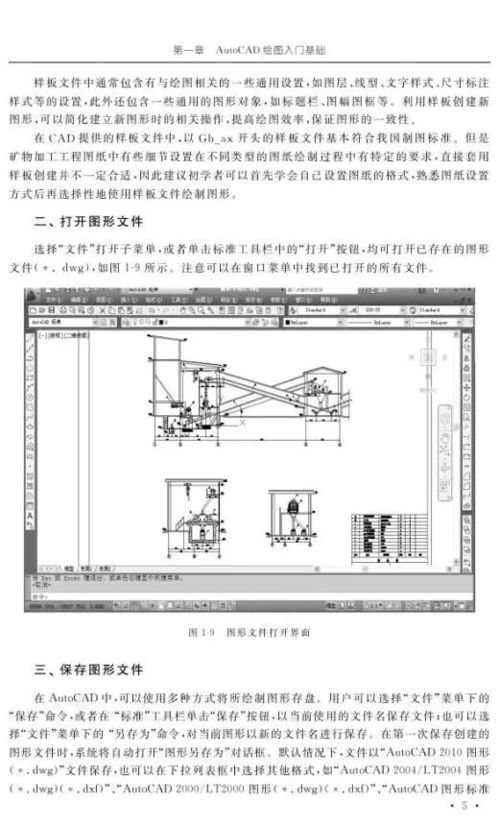
- 打開AutoCAD,新建一個圖紙文件。選擇適當的模板(如acad.dwt)。
- 設置圖層:創建多個圖層以區分不同元素,例如“設備層”、“管道層”和“文本層”。為每個圖層分配顏色和線型,便于后續編輯。
- 調整單位和比例:根據實際需求,設置單位為毫米或米,并定義繪圖比例(如1:100)。
三、繪制礦物加工流程圖
- 繪制設備符號:使用基本繪圖工具(如直線、圓和多邊形)創建礦物加工設備的簡化符號。例如:
- 破碎機:用矩形表示主體,添加箭頭表示物料流向。
- 球磨機:繪制圓形代表筒體,并用線條表示旋轉方向。
- 浮選槽:用橢圓和矩形組合,標注氣泡和藥劑入口。
- 連接設備:使用“多段線”工具繪制管道和輸送帶,表示物料流動路徑。確保線條清晰,并添加箭頭指示流向。
- 添加文本和標注:在相應位置插入文本,說明設備名稱(如“顎式破碎機”)和流程參數(如流量、壓力)。使用“標注”工具添加尺寸,確保圖紙符合工程標準。
四、進階技巧
- 使用塊(Block)功能:將常用設備符號保存為塊,便于重復使用和修改。
- 應用圖層管理:通過開關圖層,快速查看或隱藏特定部分,提高繪圖效率。
- 導入外部數據:如果已有設備數據,可導入Excel表格或圖像作為參考。
五、實例演練
以簡單的鐵礦石加工流程為例:從原礦進料→破碎→磨礦→磁選→濃縮→脫水。逐步繪制每個環節,并檢查流程邏輯是否連貫。完成后,保存為DWG格式,便于分享和打印。
六、總結
通過本教程,您應能掌握AutoCAD在礦物加工繪圖中的基本應用。實踐是關鍵,多練習實際案例可提升技能。注意保持圖紙的整潔和規范性,這將有助于團隊協作和項目推進。如果您遇到問題,可參考AutoCAD幫助文檔或在線論壇尋求支持。
礦物加工繪圖不僅要求技術熟練,還需對工藝有深入理解。不斷學習行業新標準,將使您的繪圖更加精準和高效。